 LINKINFO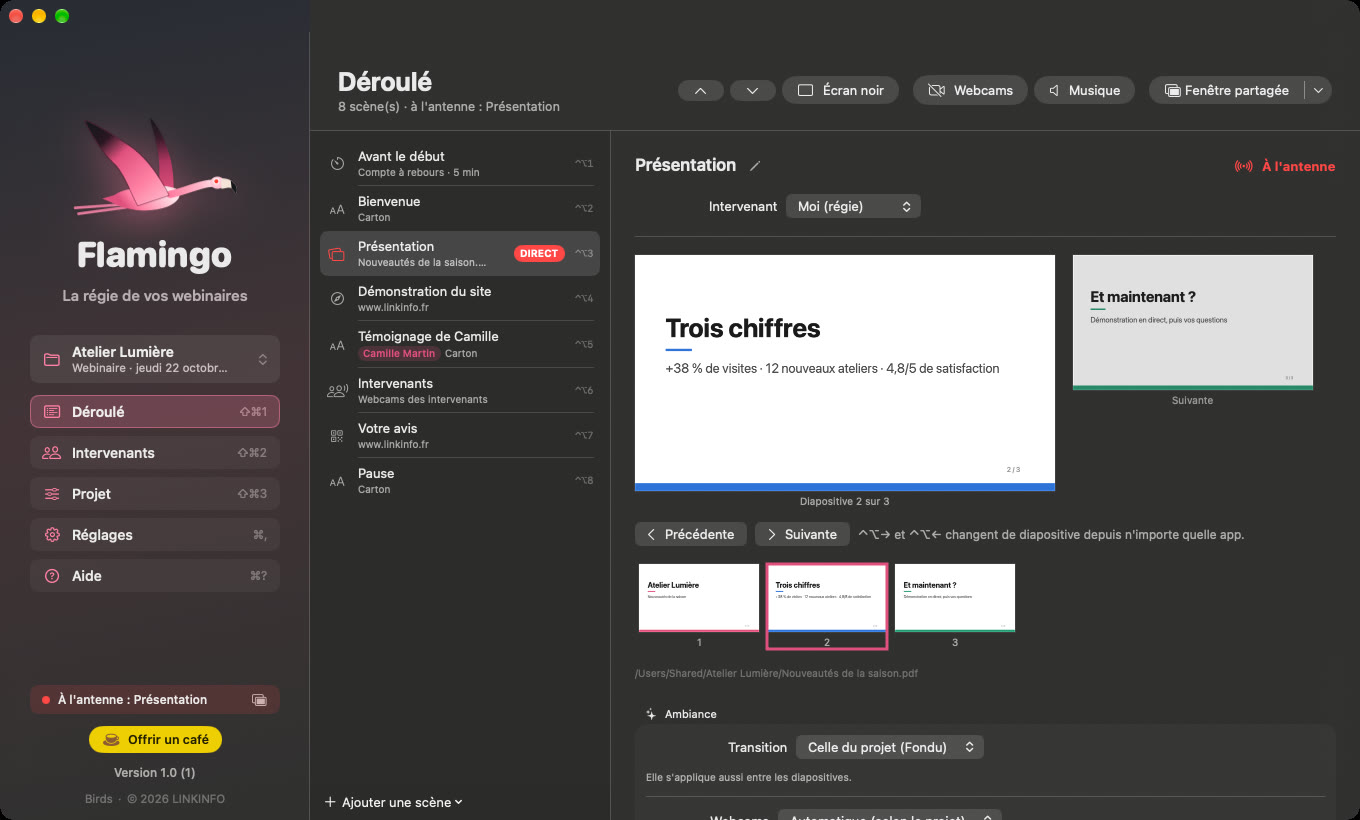
Partager un PowerPoint, puis une démo dans le navigateur, puis une vidéo, pendant un webinaire Teams, c'est jongler entre les fenêtres devant tout le monde. Flamingo prépare une seule fenêtre à partager : la scène. Vous y enchaînez vos diapositives (PowerPoint, Keynote, PDF), vos vidéos, des pages web, la fenêtre d'une app, un compte à rebours, un QR code ou un carton, avec des transitions et de la musique. Votre webcam s'incruste dans un coin et la personne qui parle passe à l'image. Vos coprésentateurs reçoivent un lien : sans rien installer, ils ajoutent leurs diapositives et rejoignent le direct avec leur webcam. Flamingo est gratuit, sans publicité ni compte.
Ce que fait Flamingo
Une seule fenêtre à partager
Dans Teams, vous partagez la scène une fois ; Flamingo change ce qu'elle montre.
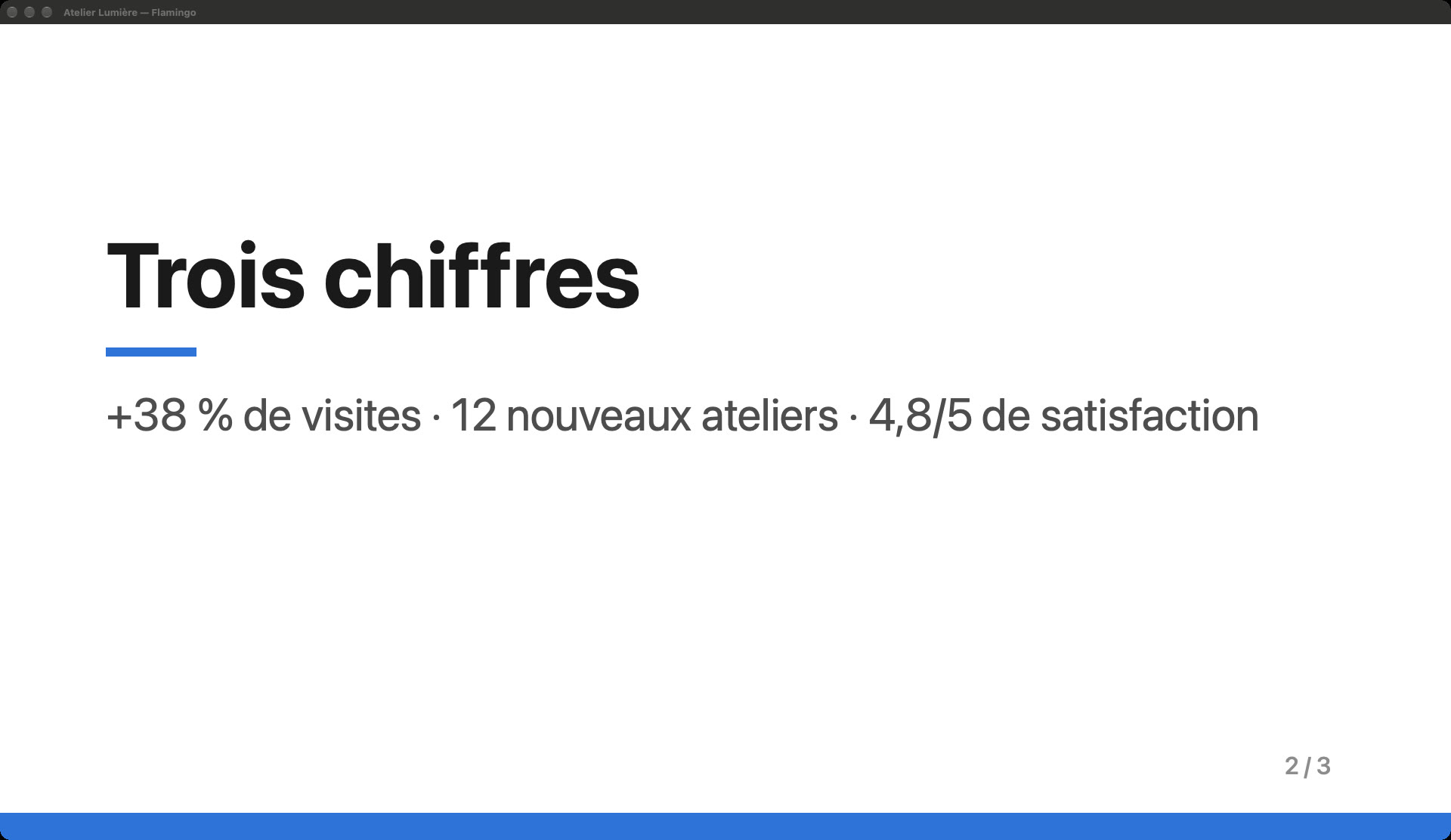
- Diapositives PowerPoint, Keynote ou PDF : Flamingo les convertit et les affiche en 16:9, sans le mode présentation de PowerPoint.
- Vidéos (MP4, MOV…), pages web vivantes, et la fenêtre d'une app montrée en direct pour une démonstration.
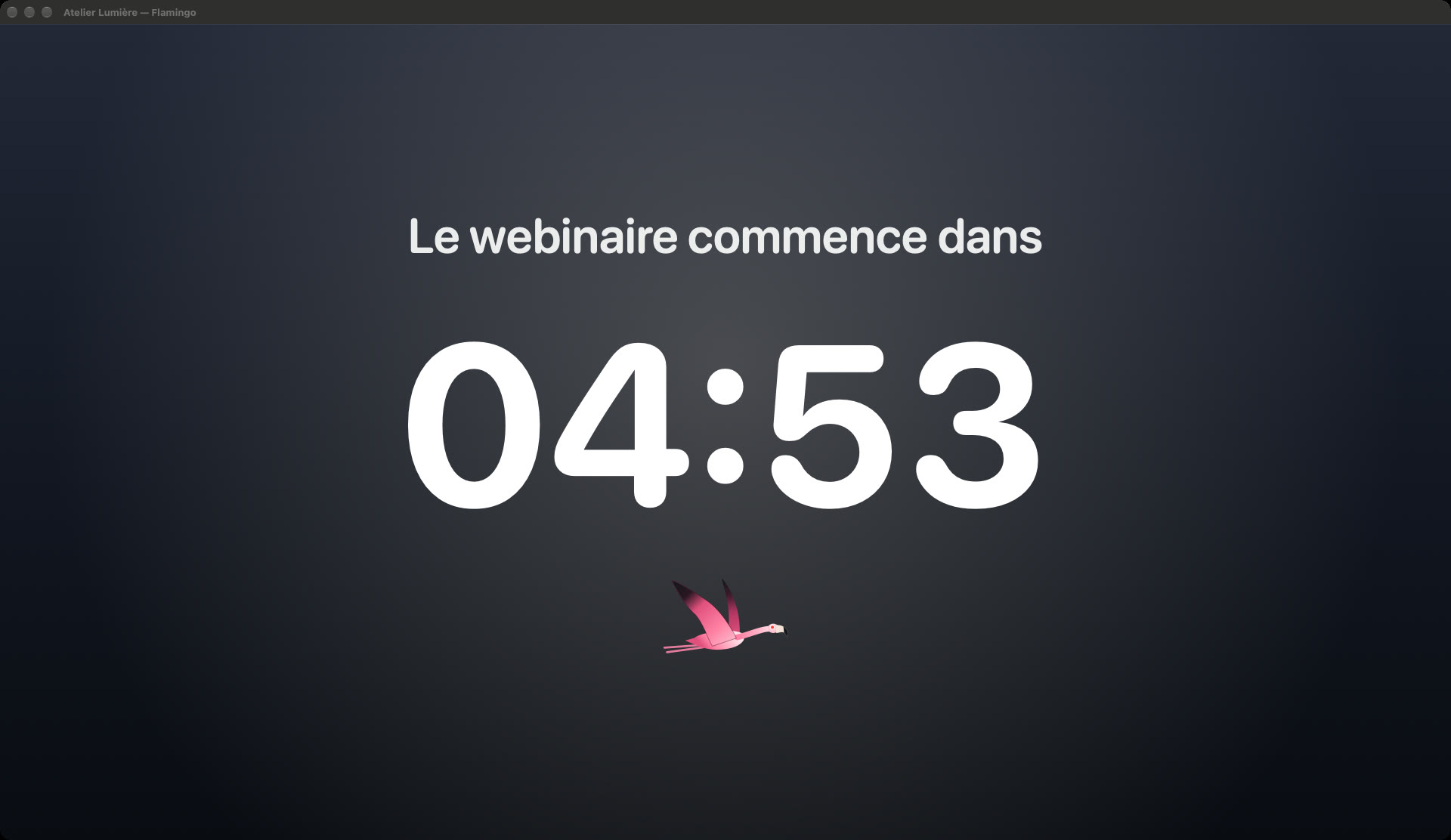
- Compte à rebours avant le début, QR code pour un questionnaire, cartons (pause, questions, titre d'un intervenant).
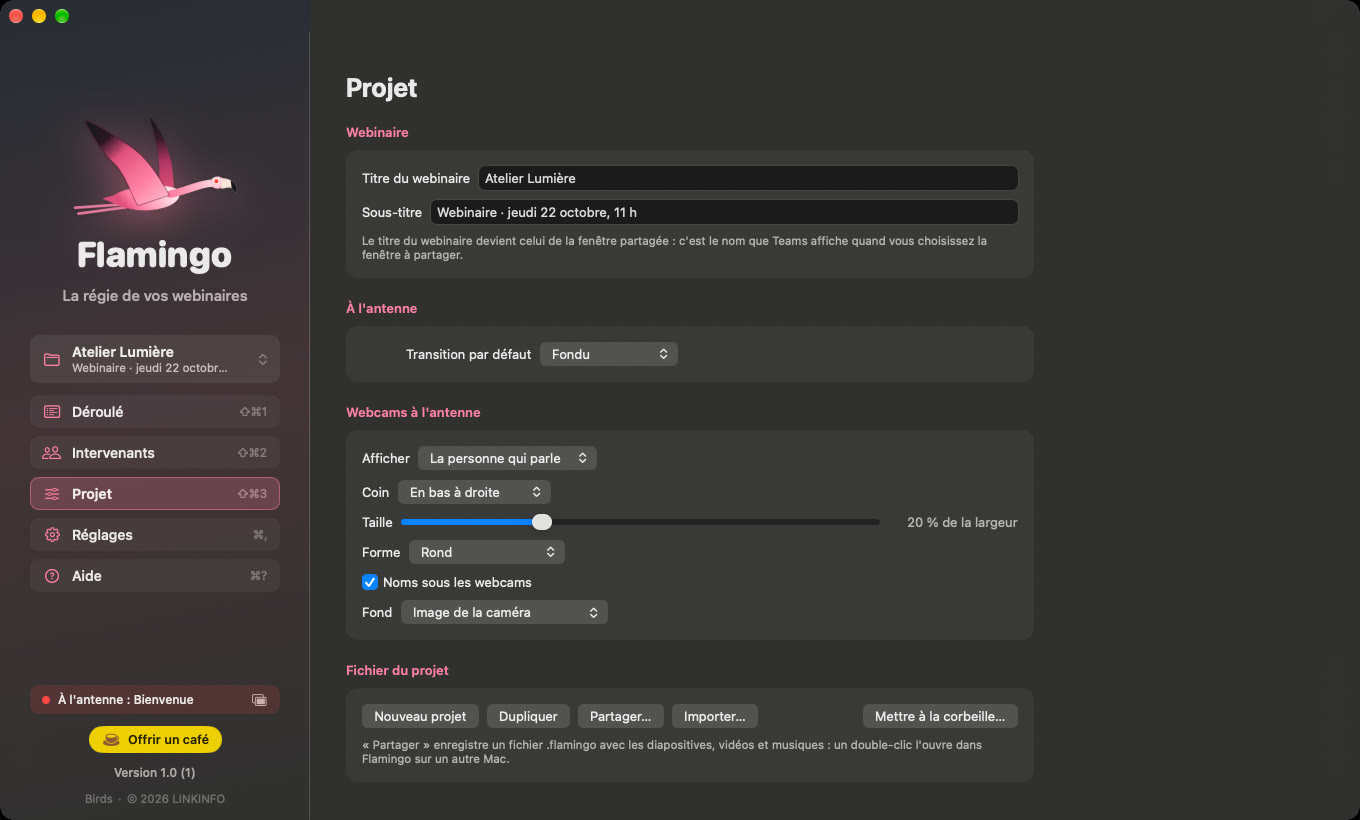
- Le titre du webinaire devient le nom de la fenêtre : c'est celui que Teams affiche quand vous choisissez quoi partager.
Une vraie régie
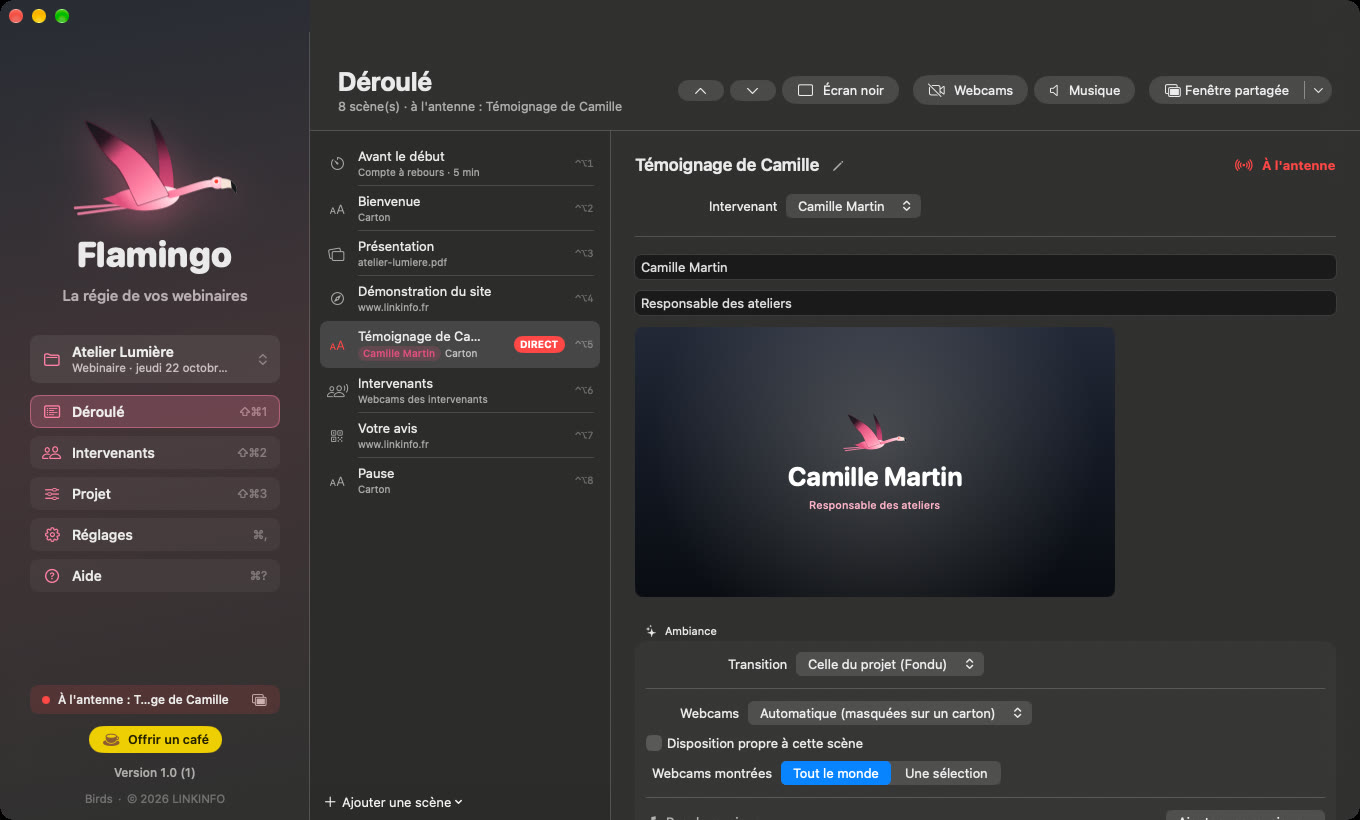
Le déroulé à gauche, la scène préparée à droite, le direct au clavier.
- Double-clic sur une scène : elle passe à l'antenne, avec la transition choisie (fondu, glissé…).
- Raccourcis globaux qui marchent même quand Teams est au premier plan : scène 1 à 9, diapositive suivante, écran noir.
- Musique d'ambiance par scène, avec fondus et volume général.
- Projets séparés pour chaque webinaire, à partager avec un collègue en un seul fichier .flamingo.
Les webcams à l'image
Votre webcam et celles de vos invités s'incrustent dans la scène.
- Votre webcam dans un coin, ronde ou rectangulaire, à la taille de votre choix.
- Qui parle passe à l'image : Flamingo écoute le niveau des micros, sans à-coups pour un « hm ».
- Scène Intervenants : tout le monde en grand, pour les présentations et les questions.
- Fond remplacé si vous le voulez : flou, couleur, image, fond vert pour l'incrustation, ou transparent sur la scène.
Vos coprésentateurs, sans rien installer
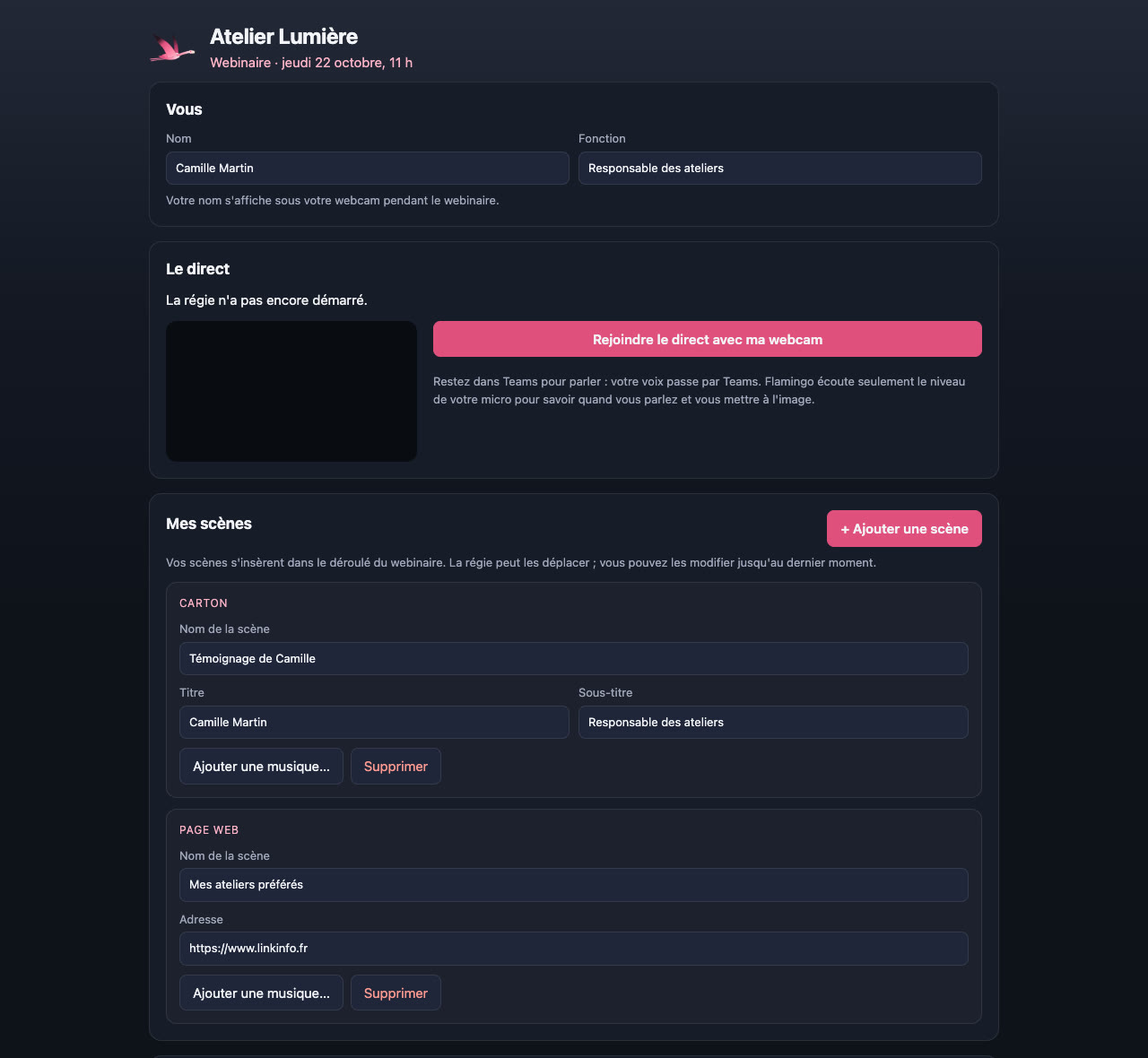
Chacun prépare ses scènes depuis son navigateur, jusqu'au dernier moment.
- Mettez le projet en ligne et invitez vos intervenants : chacun reçoit un lien, à copier ou à envoyer par e-mail.
- Depuis sa page, l'intervenant ajoute ses diapositives, ses vidéos, son carton de présentation, et voit le déroulé complet.
- Il rejoint le direct avec sa webcam : sa vidéo s'incruste dans votre scène, sa voix reste dans Teams.
- Vous gardez la main : vous déplacez ses scènes dans le déroulé et vous pouvez retirer un lien à tout moment.
En images

Un café pour la suite
Flamingo est gratuit, sans publicité, et le restera. Je le développe sur mon temps libre : chaque café offert aide à financer les prochaines versions, les corrections et les nouvelles fonctions, et me dit que l'app vous est utile.
Installation
- Téléchargez le fichier .zipIl s'ouvre tout seul dans le dossier Téléchargements.
- Glissez Flamingo dans ApplicationsDepuis le Finder, dans le dossier Applications de votre Mac.
- Ouvrez FlamingoL'app est signée et vérifiée par Apple : elle s'ouvre sans avertissement.
Configuration requise
- Gratuit, sans publicité et sans compte.
- Marche avec Teams, mais aussi Zoom, Google Meet ou Webex : il suffit de partager la fenêtre de Flamingo.
- Diapositives PowerPoint ou Keynote : l'app correspondante doit être installée sur le Mac pour la conversion (un PDF n'a besoin de rien).
- Disponible en français, anglais et espagnol : l'app suit la langue du Mac, ou celle choisie dans ses réglages.
- macOS 14 Sonoma ou plus récent, sur un Mac à puce Apple ou Intel ; mises à jour automatiques depuis l'app.


