 LINKINFO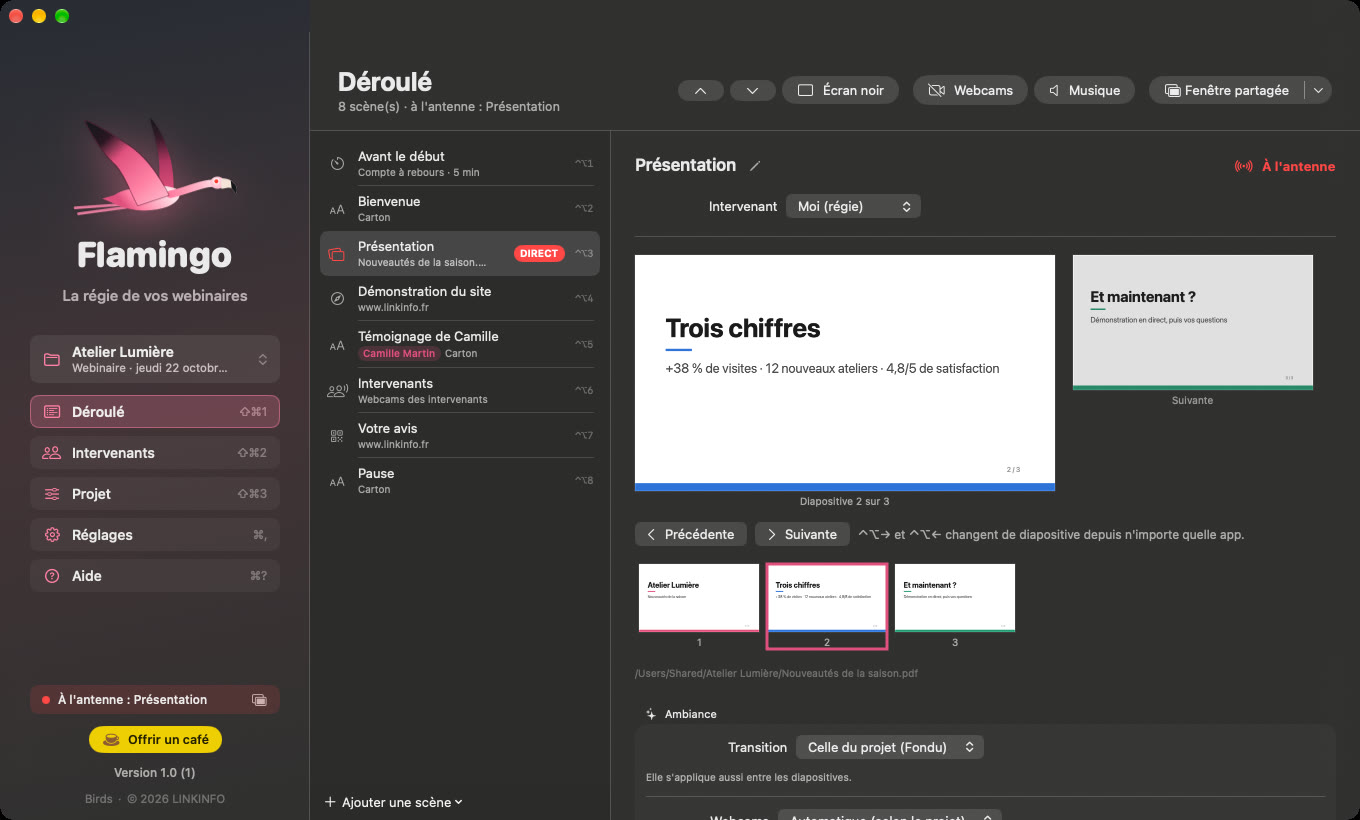
Compartir un PowerPoint, luego una demo en el navegador y después un vídeo durante un webinario en Teams es hacer malabares con las ventanas delante de todos. Flamingo prepara una sola ventana para compartir: el escenario. En ella encadena sus diapositivas (PowerPoint, Keynote, PDF), vídeos, páginas web, la ventana de una app, una cuenta atrás, un código QR o un rótulo, con transiciones y música. Su webcam aparece en una esquina y quien habla sale en pantalla. Sus copresentadores reciben un enlace: sin instalar nada, añaden sus diapositivas y se unen al directo con su webcam. Flamingo es gratis, sin publicidad ni cuenta.
Qué hace Flamingo
Una sola ventana para compartir
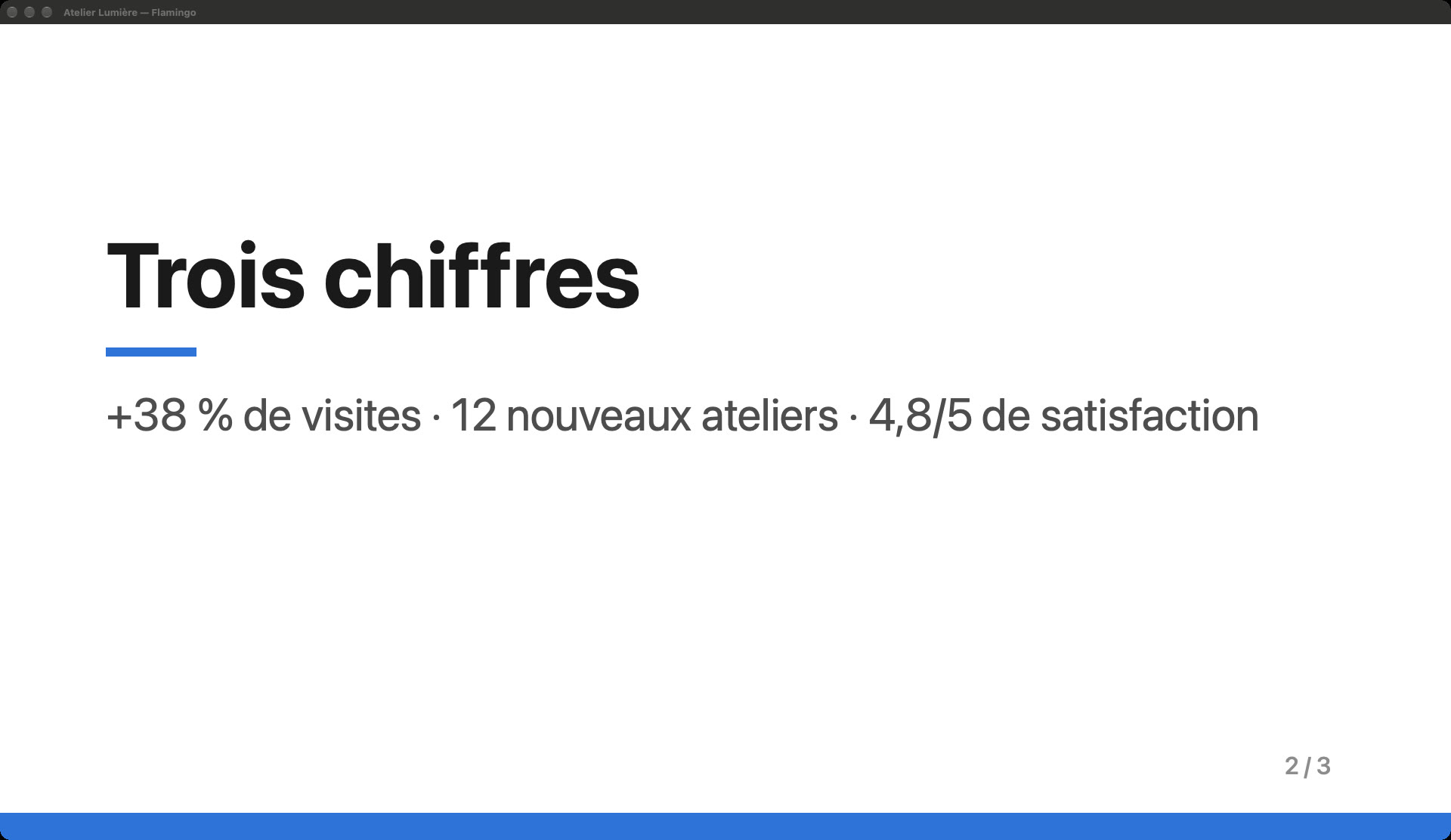
En Teams comparte el escenario una vez; Flamingo cambia lo que muestra.
- Diapositivas de PowerPoint, Keynote o PDF: Flamingo las convierte y las muestra en 16:9, sin el modo presentador de PowerPoint.
- Vídeos (MP4, MOV…), páginas web vivas y la ventana de una app en directo para una demostración.
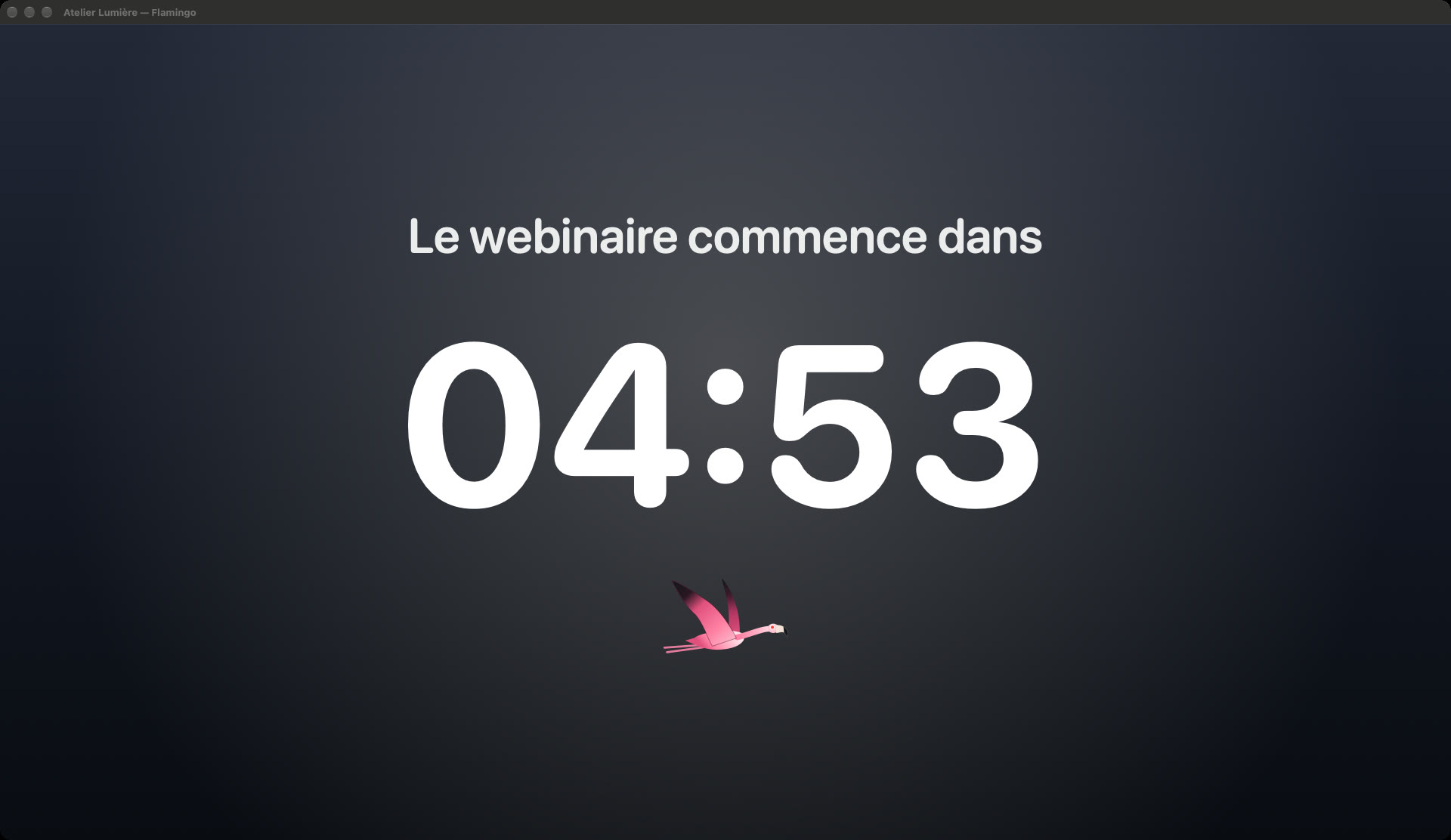
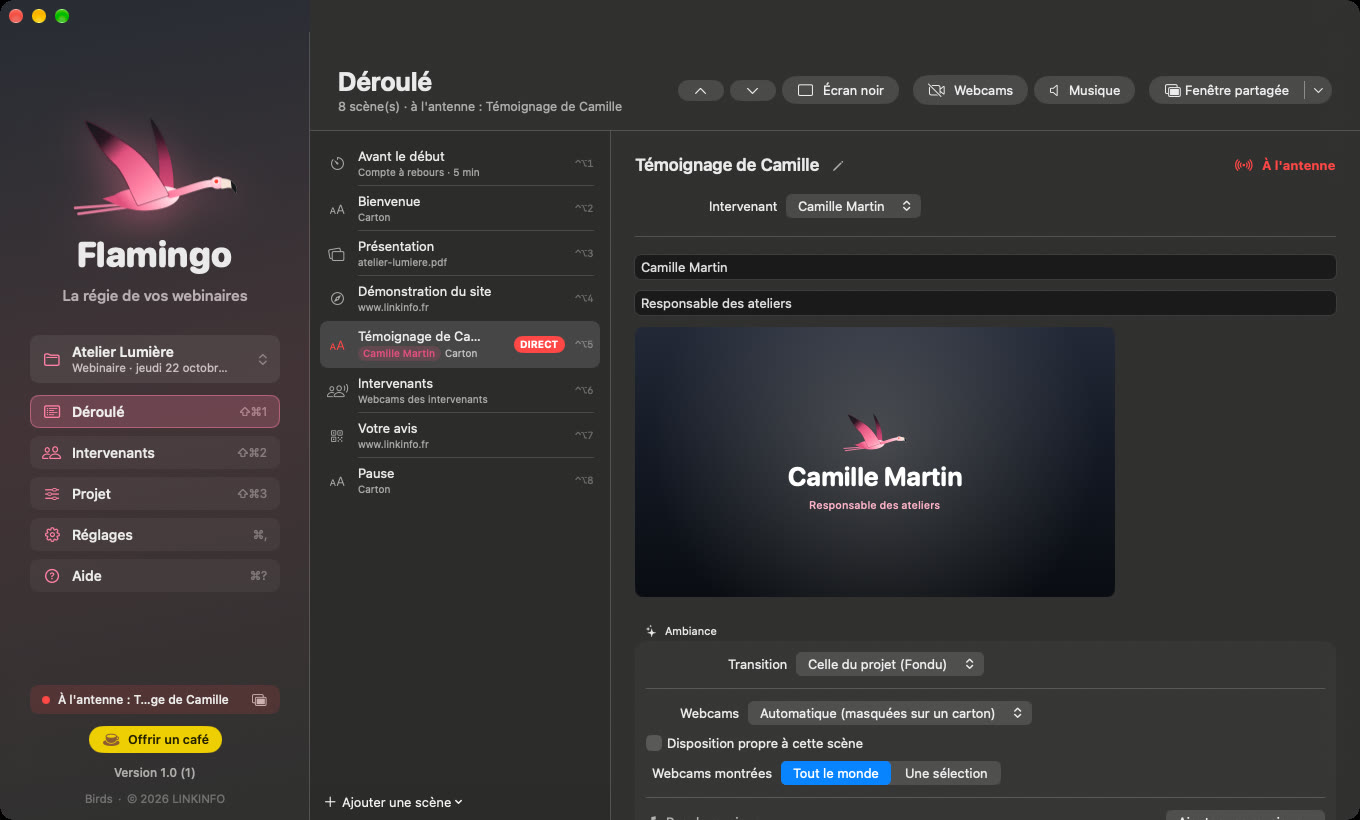
- Cuenta atrás antes del inicio, código QR para una encuesta, rótulos (pausa, preguntas, nombre de un ponente).
- El título del webinario se convierte en el nombre de la ventana: el que Teams muestra al elegir qué compartir.
Una verdadera sala de control
La escaleta a la izquierda, la escena preparada a la derecha, el directo con el teclado.
- Doble clic en una escena: sale en antena con la transición elegida (fundido, deslizamiento…).
- Atajos globales que funcionan incluso con Teams en primer plano: escenas 1 a 9, diapositiva siguiente, pantalla negra.
- Música de ambiente por escena, con fundidos y volumen general.
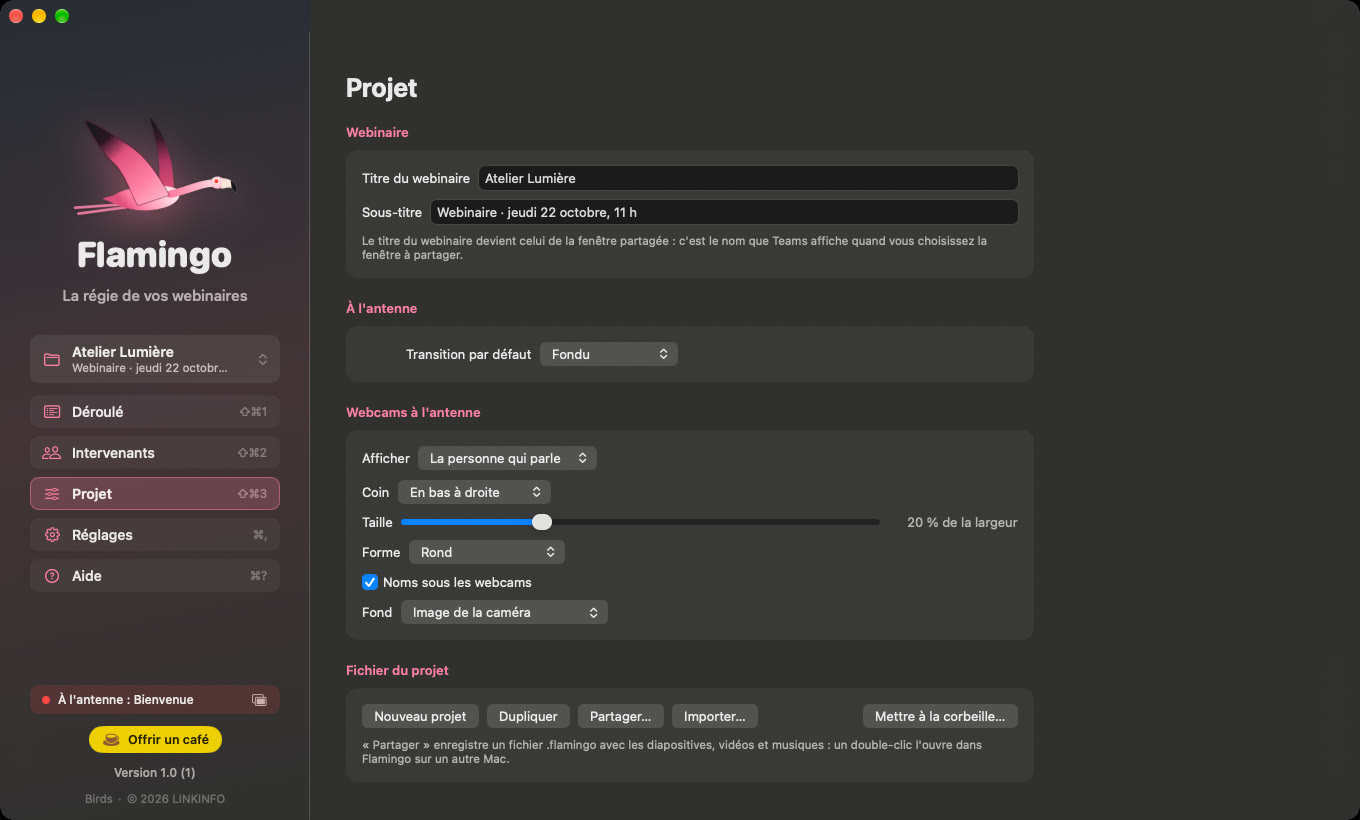
- Proyectos separados para cada webinario, que se comparten con un compañero en un solo archivo .flamingo.
Las webcams en pantalla
Su webcam y las de sus invitados se integran en el escenario.
- Su webcam en una esquina, redonda o rectangular, del tamaño que quiera.
- Quien habla sale en pantalla: Flamingo escucha el nivel de los micrófonos, sin saltos por un «mmm».
- Escena Ponentes: todos en grande, para las presentaciones y las preguntas.
- Fondo reemplazado si lo desea: desenfoque, color, imagen, fondo verde para el croma o transparente sobre el escenario.
Sus copresentadores, sin instalar nada
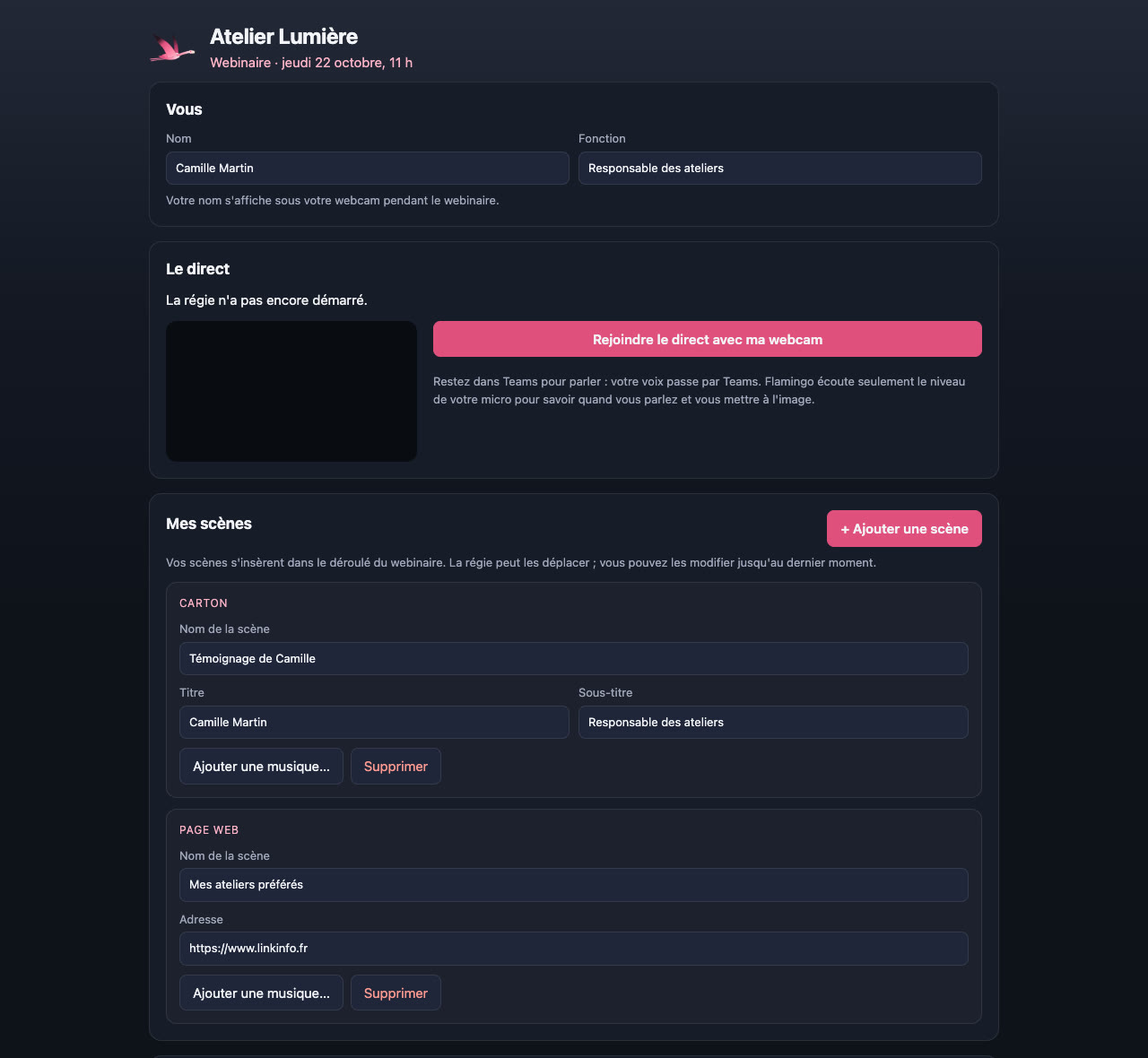
Cada uno prepara sus escenas desde su navegador, hasta el último momento.
- Ponga el proyecto en línea e invite a sus ponentes: cada uno recibe un enlace, para copiar o enviar por correo.
- Desde su página, el ponente añade sus diapositivas, sus vídeos, su rótulo de presentación y ve la escaleta completa.
- Se une al directo con su webcam: su vídeo aparece en su escenario y su voz sigue en Teams.
- Usted mantiene el control: mueve sus escenas en la escaleta y puede retirar un enlace en cualquier momento.
En imágenes

Un café para lo que viene
Flamingo es gratuito, sin publicidad, y lo seguirá siendo. Lo desarrollo en mi tiempo libre: cada café ayuda a financiar las próximas versiones, las correcciones y las nuevas funciones, y me dice que la app te resulta útil.
Instalación
- Descarga el archivo .zipSe descomprime solo en la carpeta Descargas.
- Arrastra Flamingo a AplicacionesDesde el Finder, a la carpeta Aplicaciones de tu Mac.
- Abre FlamingoLa app está firmada y validada por Apple: se abre sin ningún aviso.
Requisitos
- Gratis, sin publicidad y sin cuenta.
- Funciona con Teams, pero también con Zoom, Google Meet o Webex: basta con compartir la ventana de Flamingo.
- Diapositivas de PowerPoint o Keynote: la app correspondiente debe estar instalada en el Mac para la conversión (un PDF no necesita nada).
- Disponible en francés, inglés y español: la app sigue el idioma del Mac, o el elegido en sus ajustes.
- macOS 14 Sonoma o posterior, en un Mac con chip Apple o Intel; actualizaciones automáticas desde la app.


